
こんにちは、Japan Developer Support Core チームの遠藤です。 今回は、ODBC データ ソース アドミニストレーターの表示レイアウトが崩れる事象についてご案内します。
事象
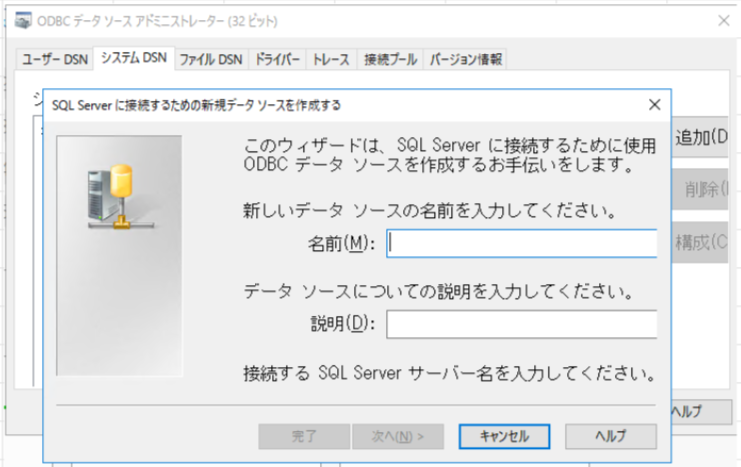
ODBC データ ソース アドミニストレーターの文字が見切れる事象について、複数のお客様からお問い合わせをいただいています。これらの事例では、日本語補助フォントがインストールされていないことが原因となっていました。
対処方法
本事象が発生した環境に日本語補助フォントを追加することで、表示が改善することを確認しています。
インターネットに接続できる環境でのインストール手順
以下では、デスクトップ エクスペリエンスを備えた Windows Server 2022 を例に、設定画面から日本語補助フォントをインストールする手順を説明します。
- 管理者権限を持つアカウントで Windows Server 2022 にサインインします。
- スタート メニューから [設定] (Settings) を開きます。
- [Windows の設定] で、[アプリ] (Apps) を選択します。
- [アプリと機能] (Apps & features) で、[オプション機能] (Optional features) を選択します。
- [オプション機能] で、[機能の追加] (Add a feature) を選択します。
- [オプション機能を追加する] で、[日本語補助フォント] (Japanese Supplemental Fonts) を選択し、[インストール] (Install) を選択します。
- インストールの完了後、Windows Server を再起動します。
- 再起動後、ODBC データ ソース アドミニストレーターを起動し、文字が見切れる事象が改善したことを確認します。
オフライン環境でのインストール手順
インターネットに接続できない環境では、対象の Windows Server とバージョンが一致する Features on Demand メディアを用意し、DISM を使用して日本語補助フォントを追加できます。Windows Server 2022 の場合は、「Windows Server 2022 言語とオプション機能 ISO」を使用します。
- インターネットに接続できる別の環境で、対象 OS に対応する Features on Demand メディアを入手します。
- メディアを対象の Windows Server へ移動し、マウントします。
- 管理者権限でコマンド プロンプトを起動します。
- マウント先のドライブ文字を確認し、以下のコマンドを実行します。次の例では、マウント先を
D:としています。1
DISM /Online /Add-Capability /CapabilityName:Language.Fonts.Jpan~~~und-JPAN~0.0.1.0 /Source:D:\ /LimitAccess
- コマンドが正常に完了したことを確認し、Windows Server を再起動します。
/LimitAccess を指定すると、DISM は Windows Update または Windows Server Update Services (WSUS) へ接続せず、/Source で指定したメディアから機能をインストールします。メディアの入手方法は組織のライセンス契約や Windows のバージョンによって異なるため、組織の管理者へご確認ください。
Features on Demand の概要、対応するメディア、および DISM のオプションについては、以下の Microsoft Learn をご参照ください。
まとめ
ODBC データ ソース アドミニストレーターの文字が見切れる場合は、日本語補助フォントのインストール状況をご確認ください。
本記事は、2026 年 8 月時点で確認した動作に基づいています。Windows Server の更新などにより、動作や操作手順が変更される可能性があります。
本ブログの内容は弊社の公式見解として保証されるものではなく、開発・運用時の参考情報としてご活用いただくことを目的としています。もし公式な見解が必要な場合は、弊社ドキュメント (https://learn.microsoft.com や https://support.microsoft.com) をご参照いただくか、もしくは私共サポートまでお問い合わせください。