
こんにちは、Japan Developer Support Core チームの上原です。
以前の記事では Visual Studio のオフライン インストール手順について紹介させていただきました。
本記事では、インストールに利用する オフライン インストーラー(インストール レイアウト) の検証方法 について紹介します。
はじめに
Visual Studio のオフライン インストールでは、ネットワークに接続可能な環境でオフライン インストーラー(オフライン レイアウト) を作成し、オフライン環境にコピーする必要があります。 しかしながら、 オフライン環境にコピーする過程でファイルの一部が破損、あるいは、消失し、結果的にインストールに何かしらの問題が生じる懸念があります。
そのため、オフラインインストールに関する問題を、少しでも未然に防ぐという観点から、事前にインストール レイアウトに問題がないか検証することは有効です。
インストール レイアウトを検証する
--verify オプションを利用することで、インストール レイアウトに破損がないかを検証することが可能です。 インストール レイアウトの検証はオフライン環境でも実施可能ですので、オフライン環境にレイアウトをコピーした際に実施すると、より安心してインストールを実施いただけます。
一例としまして、以前の記事 で紹介しました以下のコマンド例のように、 C:\VSLayout フォルダにインストール レイアウトを作成した場合を考えます。
1 | vs_enterprise.exe --layout C:\VSLayout --add Microsoft.VisualStudio.Workload.ManagedDesktop --add Microsoft.VisualStudio.Component.Git --lang ja-JP --includeRecommended |
作成したレイアウトを検証するためには、レイアウトのパス( C:\VSLayout ) と、オプション --verify を指定することで、レイアウトを検証することが可能です。
1 | vs_enterprise.exe --layout C:\VSLayout --verify |
検証結果
--verify により検証した結果については、コマンドラインの出力結果として表示されます。 レイアウトに含まれるファイルが消失、あるいは、破損していることが検知された場合には、対象のファイルとあわせて、エラーが出力されます。
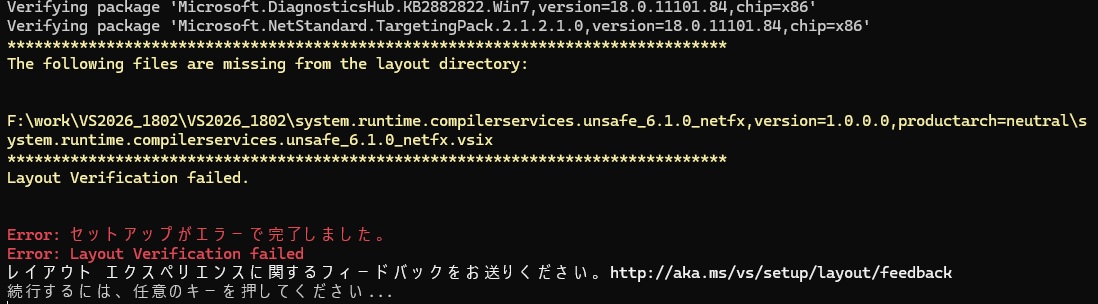
問題が検知されず、検証に成功した場合には、正常に完了した旨のメッセージが表示されます。

インストール レイアウトを修復する
インストール レイアウトを検証し、破損や欠落があれば自動で修復を試みる --fix オプションも利用することが可能です。 ただし、修復には再度コンポーネントのダウンロードが必要となり、ネットワークが接続されている環境での実施が前提となっていますので、ご注意ください。
1 | vs_enterprise.exe --layout C:\VSLayout --fix |
おわりに
今回は、Visual Studio オフライン インストール時に、インストール レイアウトの検証や修復について、ご紹介させていただきました。 破損したインストール レイアウトを利用することで予期せぬ問題が発生する懸念がありますので、Visual Studio のオフライン インストール時には、事前に検証や修復をご活用ください。
なお、コマンドライン パラメーターや引数についての詳細は、こちらのドキュメント をご確認ください。
本ブログの内容は弊社の公式見解として保証されるものではなく、開発・運用時の参考情報としてご活用いただくことを目的としています。もし公式な見解が必要な場合は、弊社ドキュメント (https://learn.microsoft.com や https://support.microsoft.com) をご参照いただくか、もしくは私共サポートまでお問い合わせください。